Configuración inicial
Descarga y accede al cliente 📲
Hay 4 clientes oficiales de Meshtastic:
- App de Android: https://play.google.com/store/apps/details?id=com.geeksville.mesh
- App de iOS: https://apps.apple.com/es/app/meshtastic/id1586432531
- Cliente web: https://client.meshtastic.org/
- Línea de comandos: https://meshtastic.org/docs/software/python/cli/
Aunque no es obligatorio, se recomienda realizar la configuración inicial desde la app de Android o con línea de comandos. Son los clientes más completos y permiten realizar todas las configuraciones necesarias. Pero si no tienes, no puedes, o no quieres, la mayoría de las configuraciones también se pueden realizar desde la app de iOS o el cliente web.
Esta guía asume que vas a hacer la configuración inicial con un móvil Android / iOS. Si quieres hacer la configuración inicial con el cliente web o la línea de comandos, consulta las guías oficiales sobre cómo aplicar los cambios de los que hablaremos aquí abajo.
Conectar al dispositivo 📶
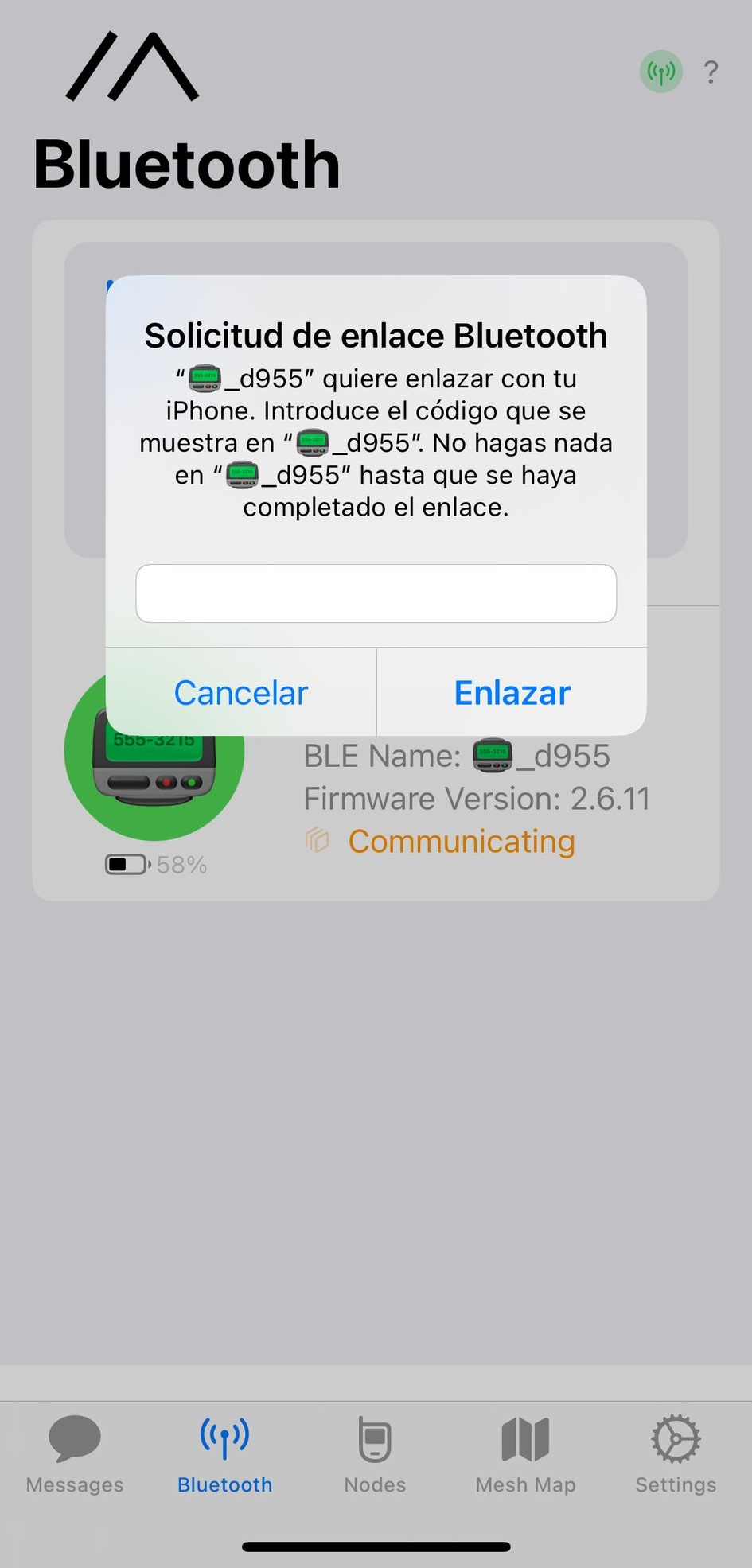
La primera vez que conectes tu dispositivo, ve a los ajustes de tu móvil, entra en el Bluetooth y empareja un nuevo dispositivo.
Espera a que aparezca el nodo y conéctate. Se llamará algo como "Meshtastic_XXXX" siendo XXXX los 4 últimos caracteres del ID del dispositivo.
Si el nodo tiene pantalla, es muy probable que el PIN de 6 dígitos aparezca ahí.
Si no tiene pantalla, el PIN es 123456 por defecto (podrás cambiarlo luego).
- Android
- iOS
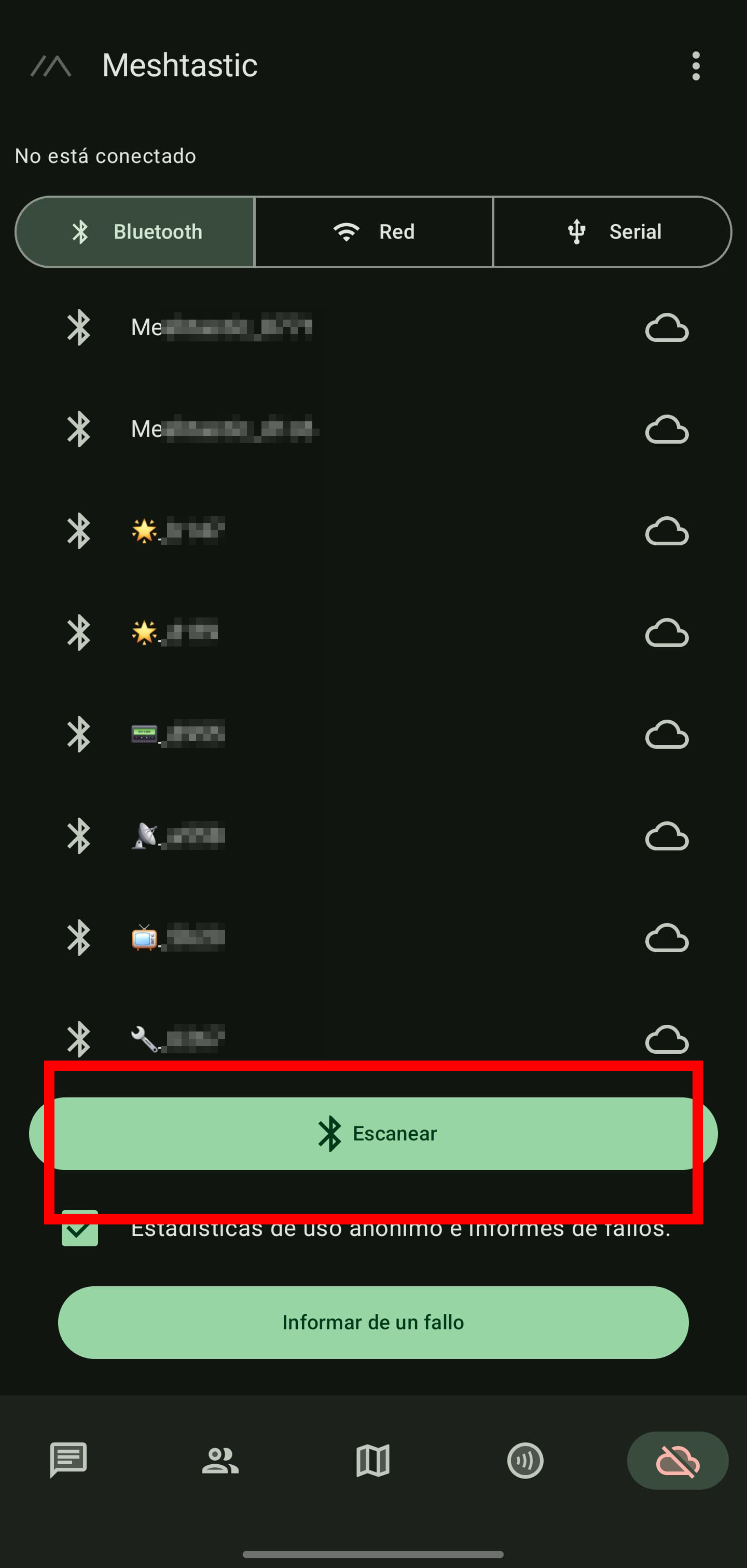
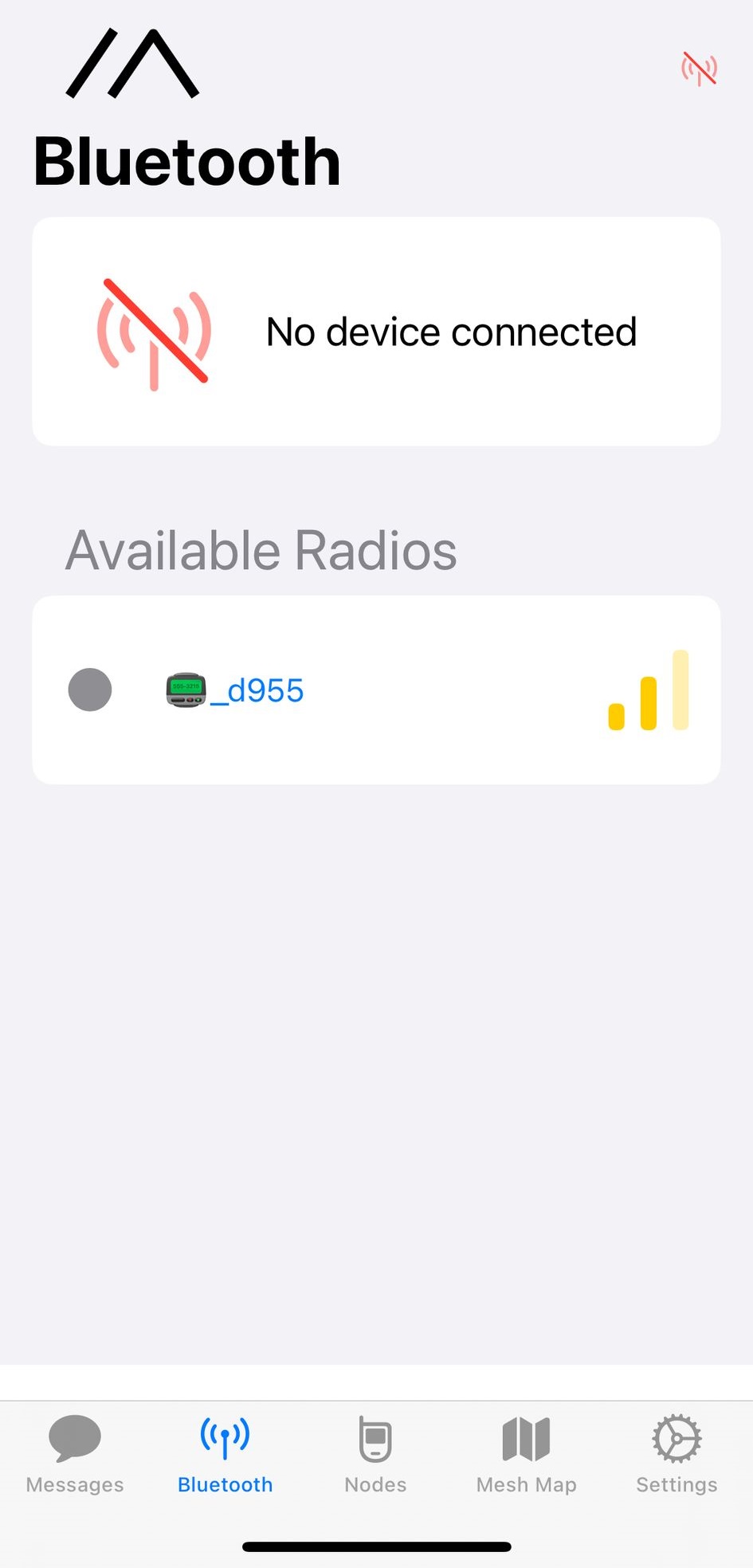
Ahora, ve a la aplicación de Meshtastic y conecta con el dispositivo que acabas de emparejar.
- Android
- iOS
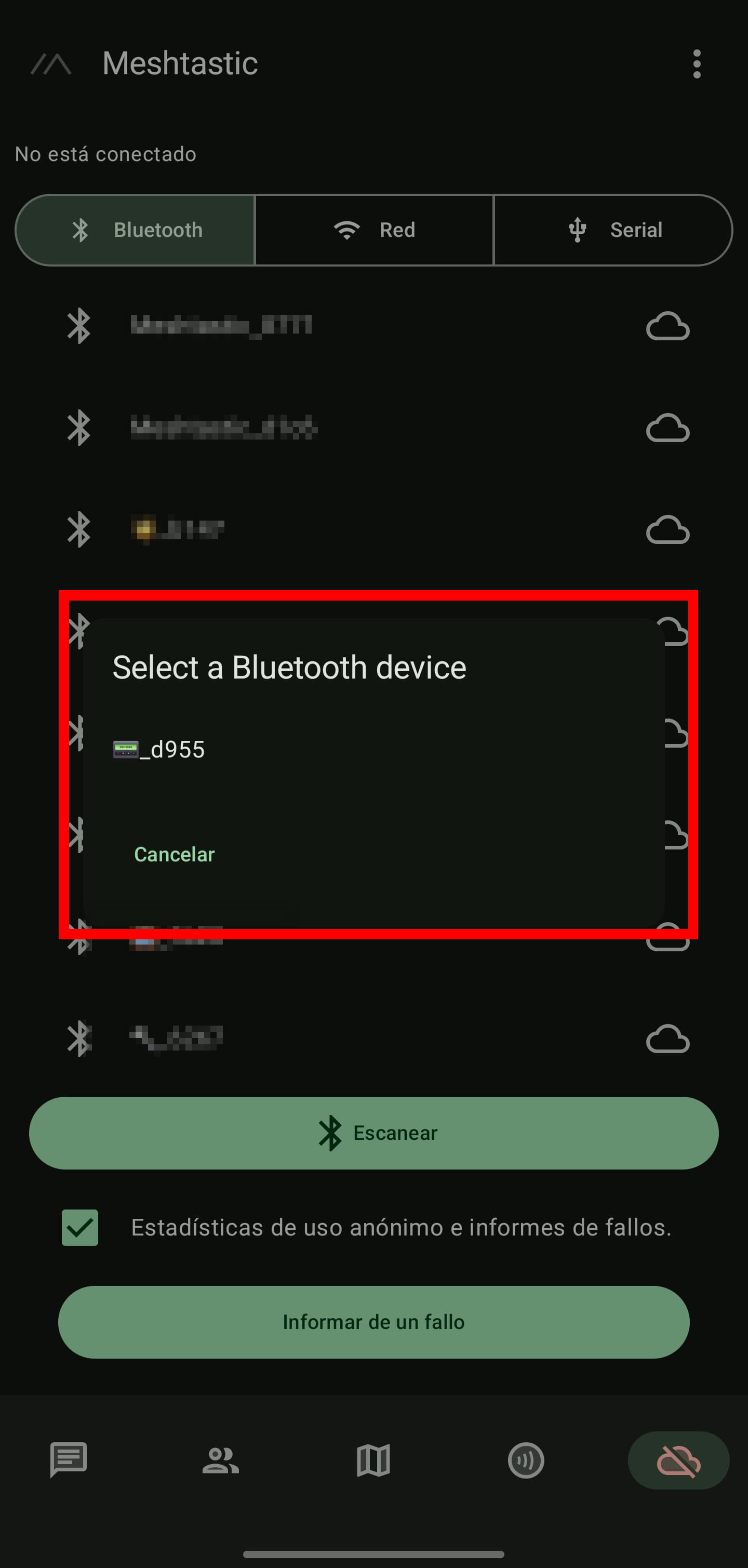
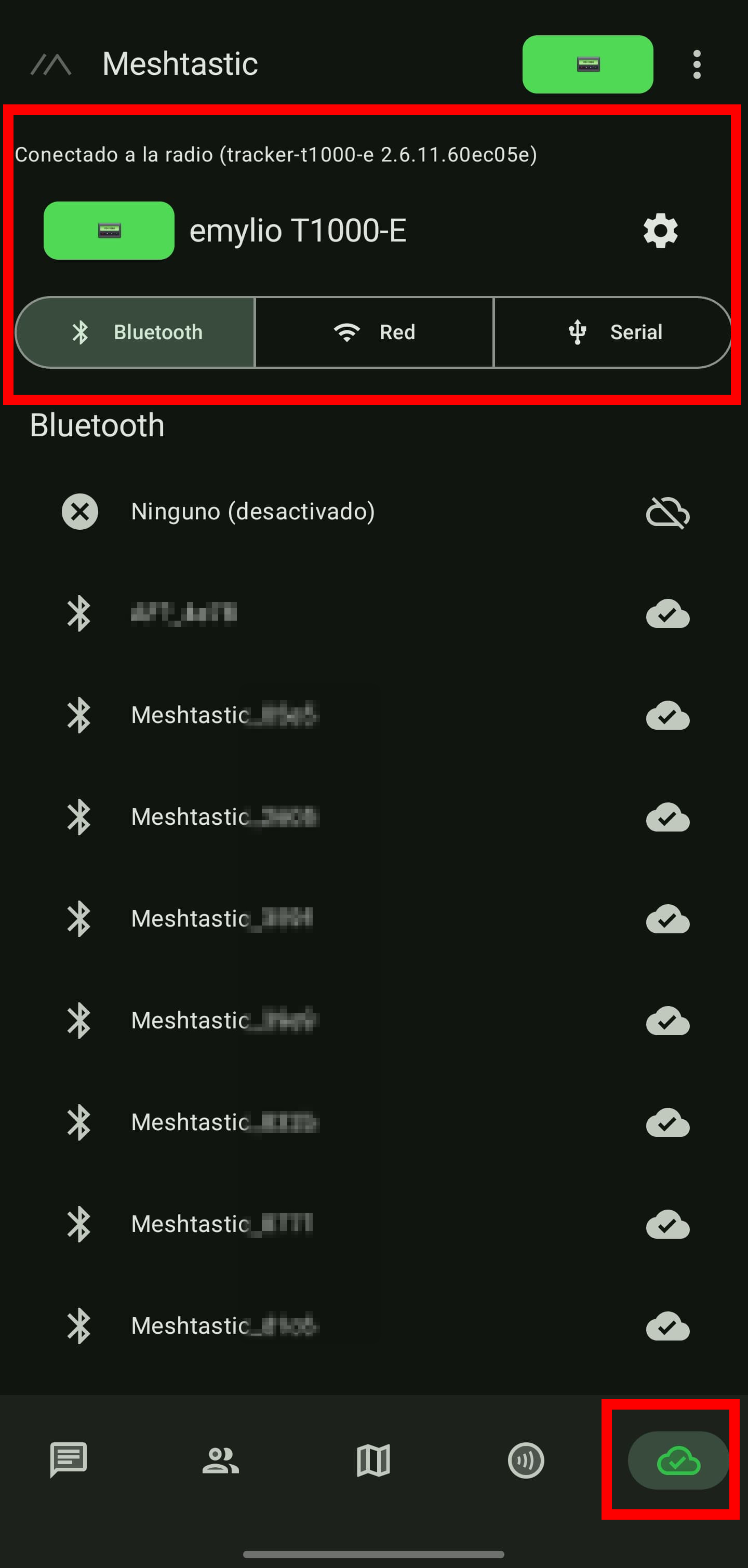
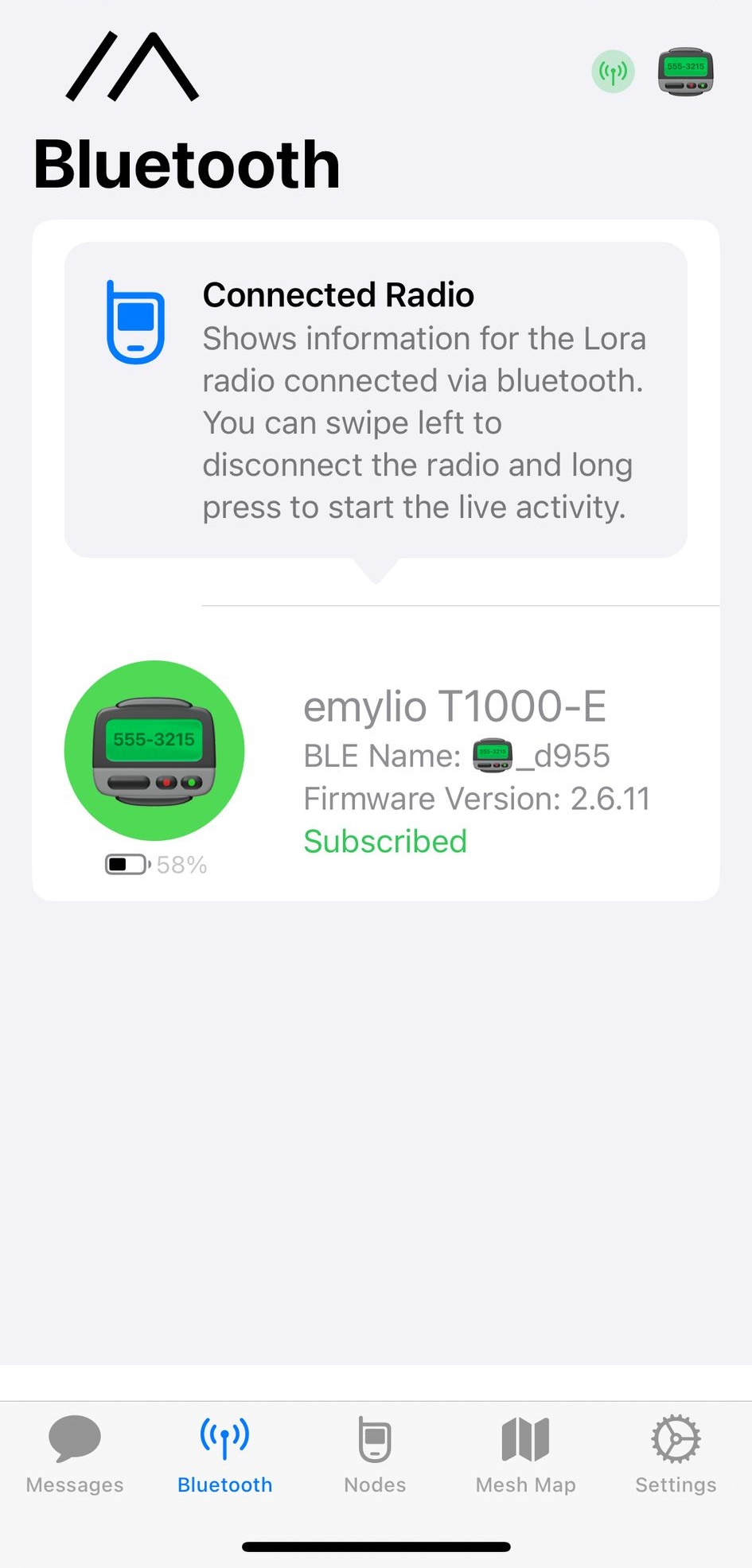
Según el estado de conexión del nodo, verás un icono de una nube diferente:
- Desconectado: Nube tachada
- Conectado: Nube con check
- Conectado, pero dormido o fuera de rango: Nube con flecha arriba
Elige un nombre para el nodo 🪪
- Pulsa el botón Radio configuration.
- Entra en User.
- Selecciona el nombre largo (39 caracteres) y el acrónimo / nombre corto (4 caracteres). Puedes poner emoticonos, pero ten en cuenta que estos ocupan 4 caracteres.
Configura la región y el preset 🌍
Ahora viene la parte más importante de la configuración, ya que si esto está mal, no podrás comunicarte con otros nodos.
-
Pulsa el botón Radio configuration.
-
Entra en LoRa.
-
Selecciona o confirma los siguientes valores:
Campo Valor Predefinido Desmarca la opción Ancho de banda 62 Factor de dispersión 7 Tasa de codificación 5 Region European Union 868MHz (EU_868) Saltos ≤ 4. Consulta las buenas prácticas de saltos. Override Duty Cycle NO (es ilegal y perjudica a la malla) Override frequency (MHz) 869.618 (Hay más opciones, pero no son necesarias para la configuración inicial)
Canales públicos 🗣️
Por defecto el canal público se llama igual que el preset, es decir, SFNarrow en la mayoría de zonas (consulta el mapa). Recomendamos dejar ese canal como canal 0 (o primario) ya que es por donde se envía la telemetría entre otras cosas.
Los canales acordados en España son los siguientes:
- SFNarrow, el canal por defecto del preset.
Y opcionalmente:
-
Un canal de provincia, como Madrid, Barcelona, Valencia, Cadiz, LaRioja... sin espacios ni acentos.
-
Test, canal para enviar mensajes de prueba y no saturar el canal principal. Clave
Ag==. -
Bots, dedicado a bots y sistemas de mensajes automatizados. Clave
Ag==. -
Iberia, un canal para la península con posibilidad futura de servir de puente con otros sistemas.
SFNarrow Provincia Test Bots Iberia Uplink enabled ✅ ✅ ✅ ✅ ✅ Downlink enabled ✅ ✅ ✅ ✅ ✅ Position enabled ✅ ❌ ❌ ❌ ❌ Precise location ❌ ❌ ❌ ❌ ❌
Puedes crear más canales, tanto públicos como privados, entre los nodos que quieras. Elige una contraseña y compártela con quien sea necesario.
Añade los canales que usamos en España ⚙️
Puedes configurarlos manualmente como se indica arriba o mediante un QR. El QR se escanea con el móvil dentro de la app Meshtastic y pulsando "Añadir" (Android) o desde la cámara (iOS):
Accede aquí al generador de QRs.
Comprueba qué preset se usa en tu zona en el mapa de Presets o en Meshview.
Aunque permitas uplink y downlink en los canales, tus comunicaciones van a seguir viajando siempre a traves de RF. Nuestro servidor MQTT está configurado para no transportar los mensajes y no "ayudar" a la malla RF, por tanto los nodos no utilizan internet para comunicarse entre ellos. El objetivo de habilitar up y downlink en todos los canales es poder usar herramientas de diagnóstico para estudiar, pulir y tener vision sobre el correcto funcionamiento de la malla.
Una vez configurado todo esto, ya deberías poder comunicarte con otros nodos por radiofrecuencia.